Como criar um Projeto de Linhas em Vários Campos (Batch)
Siga as etapas abaixo para criar um Projeto de Linhas em vários campos. Isso só pode ser realizado a partir da Página Inicial
-
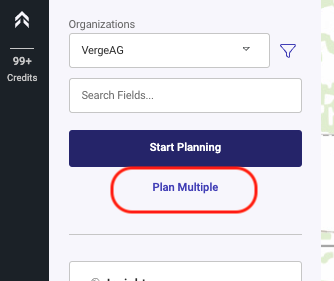
Na página inicial, selecione Plano Múltiplo
-
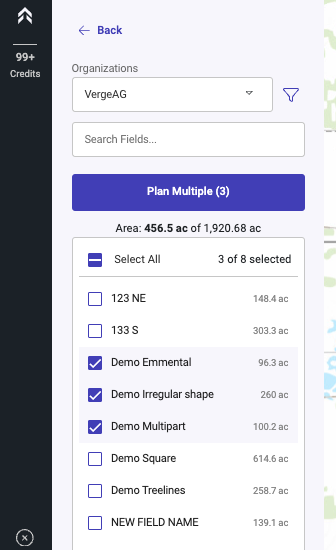
Marque a caixa de seleção ao lado dos campos para os qual você gostaria de criar um Projeto de Linhas
-
Clique no botão Plano Multiplo
-
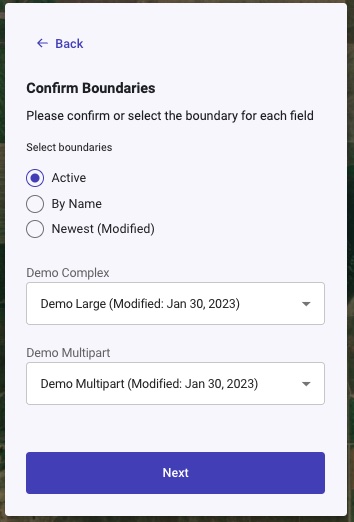
Confirme Limites em cada campo e clique em Próxima.
- Isso permitiria que você use um limite alternativo se você tiver mais de um em um campo.
5. Digite o nome para os Projetos de Linhas.
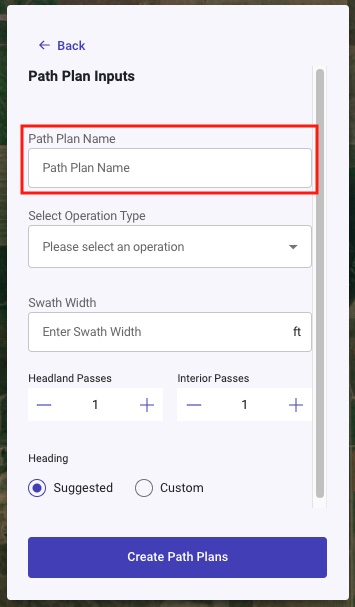
6. Selecione o tipo de operação
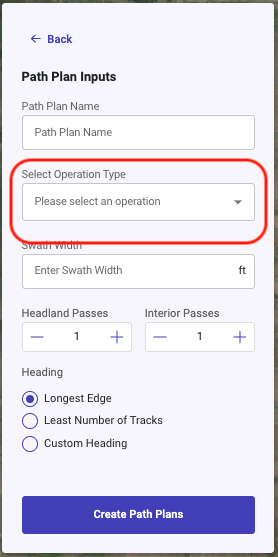
7. Selecione o equipamento a partir do Desplegable
- Isso exibirá vários equipamentos se o usuário tiver vários itens sob o mesmo tipo de operação
8. Digite a largura
- Uma largura personalizada pode ser inserida para ser usada durante a geração do Projeto de Linhas
9. Selecione o número de passadas de cabeceira
10. Selecione o número de Passadas Internas. (Número de passagens em torno de obstáculos internos)
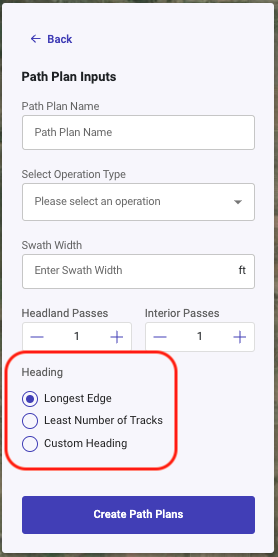
11. Direção: Há uma opção para usar nossa direção Sugerida para os Projetos de Linhas ou os usuários podem inserir um título personalizado para definir todos os campos.
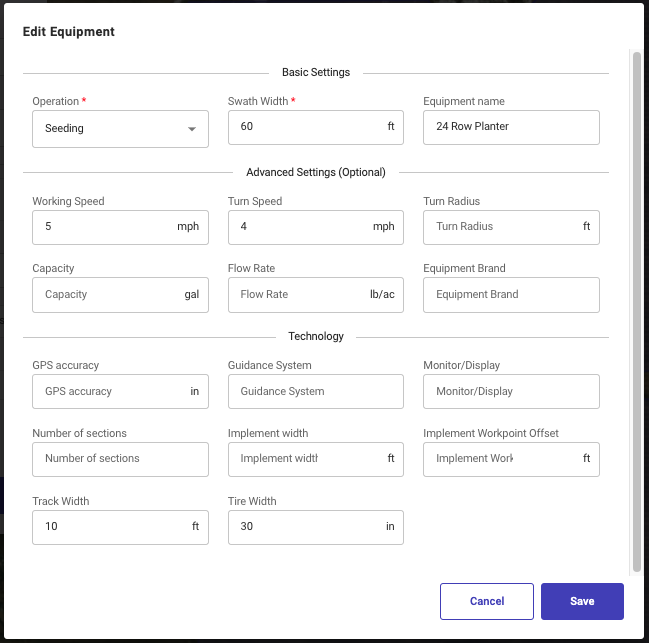
12. Opcional: "Editar Equipmento" permite editar os detalhes específicos do equipamento usados durante a geração do Projeto de Linhas. A opção de editar o equipamento é mostrada quando um equipamento está disponível para o tipo de operação selecionado.
13. Clique em Criar Projetos de Linhas
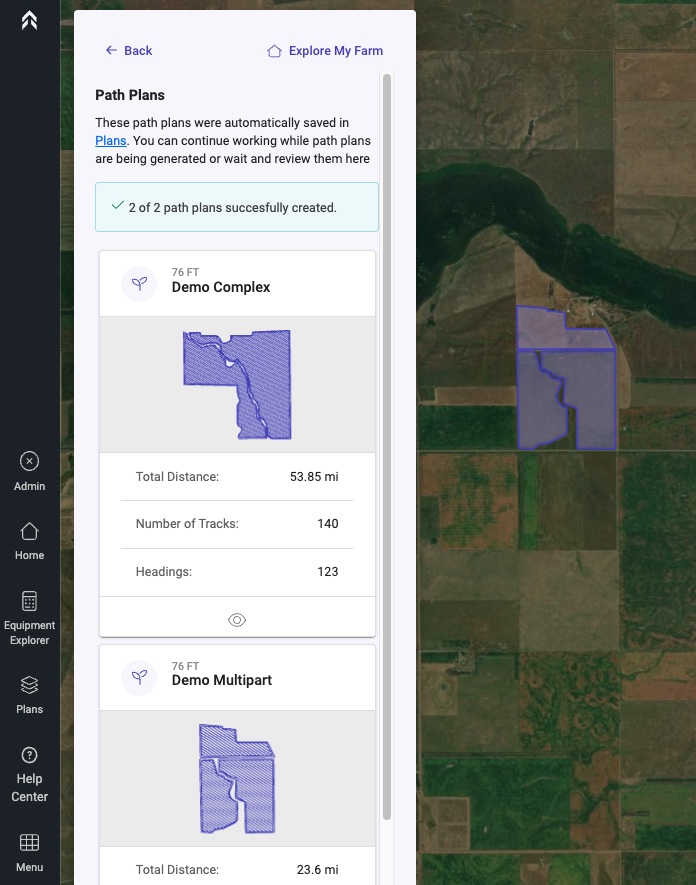
14. Uma vez que os Projetos de Linhas tenham sido gerados, eles exibirão todos os campos para revisão.
- Neste ponto, todos os Projetos de Linhas foram salvos na sua lista de Projetos de Linhas.
15. (Opcional) Se você clicar no botão "Voltar", ele perguntará se você gostaria de manter ou descartar os Projetos de Linhas.