Depois que um usuário criou seu(s) Projeto(s) de Linhas, a próxima etapa é exportá-lo. Este artigo irá orientá-lo através do processo e explicar algumas das opções de exportação. Os usuários podem exportar Projetos de Linhas enquanto geram Projetos de Linhas únicos ou em massa na página Projetos de Linhas.
Para exportar ao criar um Projeto de Linhas único
A opção Exportar ao criar um único Projeto de Linhas permite que o usuário crie e exporte tudo em um fluxo. Se o Projeto de Linhas não foi gerado, siga o artigo Como criar um Projeto de Linhas em um único campo
- Durante o processo para criar um único Projeto de Linhas, uma vez que o Projeto de Linhas tenha sido salvo, o botão de exportação será ativado
-
Depois de salvar o Projeto de Linhas, o botão de exportação estará ativo e permitirá que o usuário exporte.
-
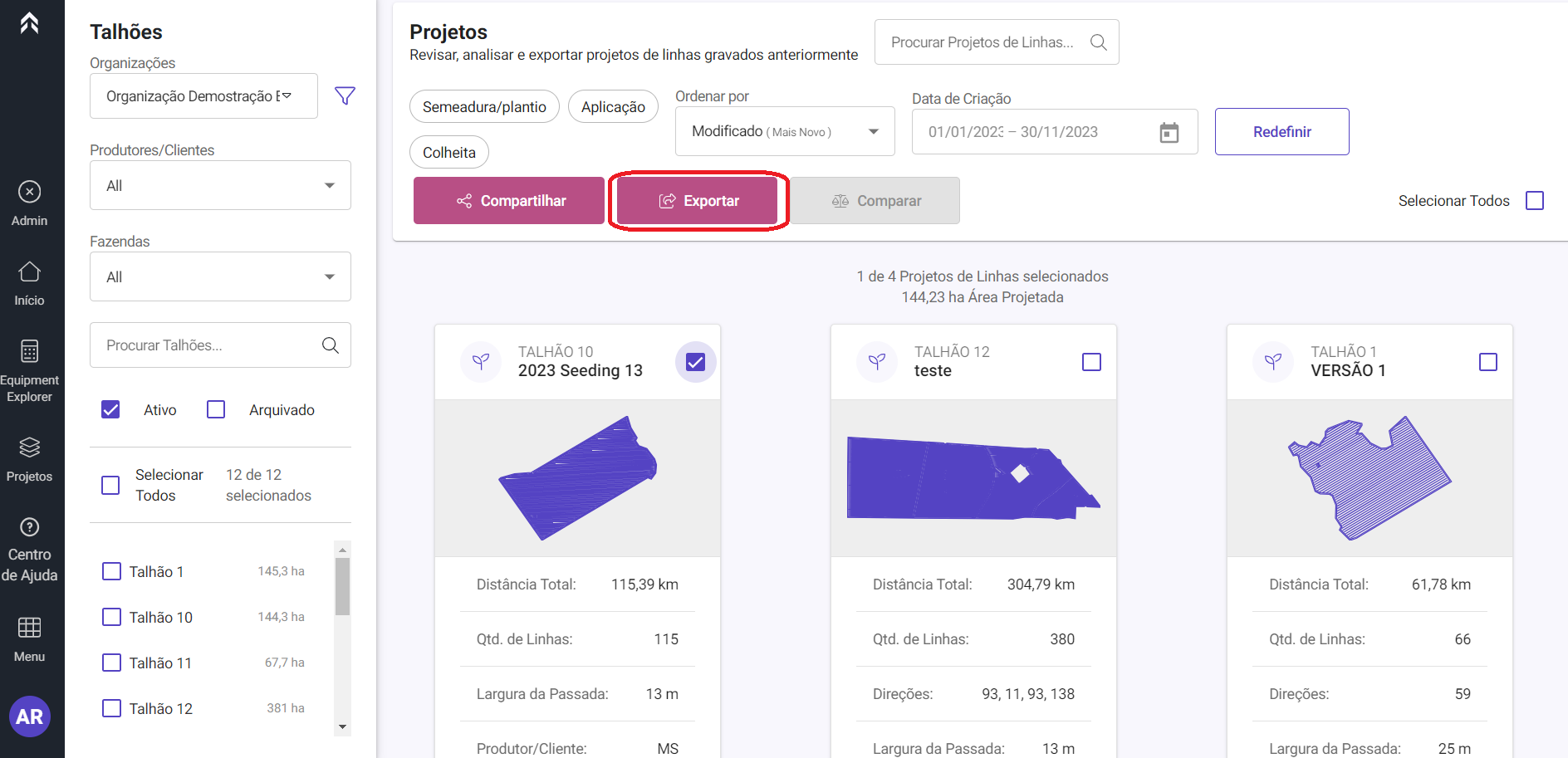
Clique no botão Exportar
-
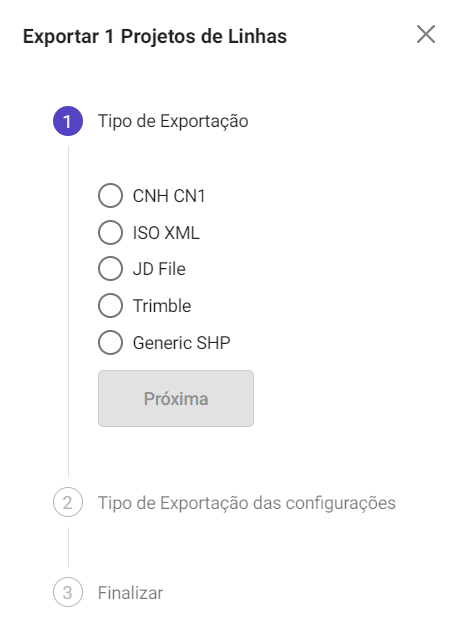
Selecione O tipo de exportação desejado e clique em Próxima
-
CNH CN1
-
Exporta uma pasta xxxxx.cn1 para ser carregado no monitor.
-
ISO XML
-
Gerará uma pasta ISO Taskdata para máquinas compatíveis com ISO.
-
Arquivo JD
-
Depois de selecionar Next, você terá a opção de selecionar seu tipo de monitor.
-
Cada exportação será formatada adequadamente.
-
Push JD
-
Esta opção só está disponível em contas conectadas a uma conta My John Deere. Isso enviará o arquivo diretamente para a operação dos usuários no Centro de Operações Deere. A partir daí, o usuário pode enviar sem fio o Projeto de Linhas para as máquinas.
-
Trimble
-
Depois de selecionar Próximo, o usuário terá uma opção para o formato de exportação. AgGPS ou AgData
-
SHP genérico
-
Esta opção não se destina a ser carregada em uma máquina. Ele é usado para ser capaz de mover o Projeto de Linhas para validação de dados em um programa. Por exemplo, um usuário pode carregar a exportação de orientação para o QGIS para alguma verificação.
-
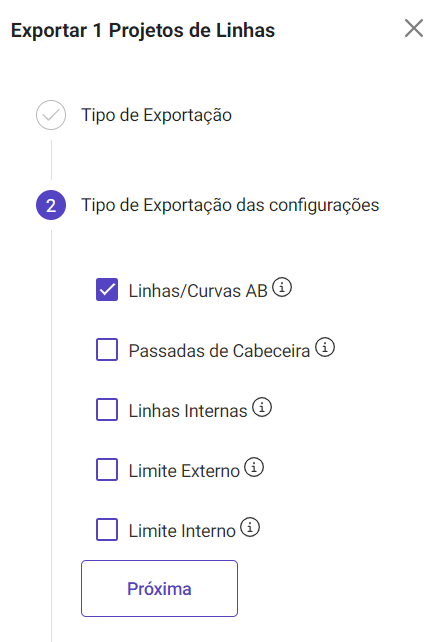
Selecione os tipos de dados a serem exportados e clique em Próximo
-
Linhas AB
Linha única que a tela do equipamento pode propagar com base na largura do equipamento (uma por parte de campo) -
Passadas de Cabeceira
Inclui todas as faixas descrevendo o interior do limite do campo -
Linhas Internas
Inclui todas as faixas (curvas ou retas) para a área de campo interno -
Limite Externo
Limite de campo, incluindo todas as partes e obstáculos -
Limites Interno
Define a área de campo interno e normalmente usado para controlar o desligamento da seção -
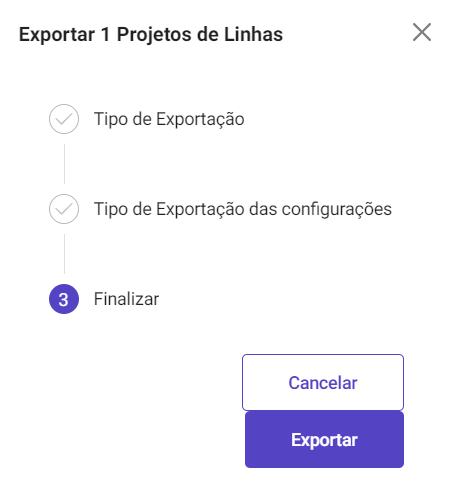
Clique em Exportar
-
Clique em Baixar, Isso salvará uma exportação zippada no seu computador. Este arquivo zip precisará ser descompactado antes de mudar para um USB (pendrive)

Para exportar da página Projetos de Linhas
A página Projetos de Linhas permite que os usuários exportem um único Projeto de Linhas ou vários ao mesmo tempo que foram salvos. Se o Projeto de Linhas ainda não estiver criado e salvo, siga um dos dois artigos seguintes para orientá-lo através do processo de criação de um Projeto de Linhas ou um grupo de Projetos de Linhas.
Como criar um Projeto de Linhas em um único campo
Como criar um Projeto de Linhas em vários campos (Batch)
Para exportar, navegue até a página Projetos de Linhas clicando na guia "Projetos de Linhas" à esquerda da tela. Siga o processo abaixo para exportar Projeto(s) de Linhas
- A lista de Projetos de Linhas pode ser filtrada por campo, tipo de operação e data de criação.
-
Selecione o(s) Projeto(s) de Linhas a ser exportado(s)
-
Clique no botão Exportar
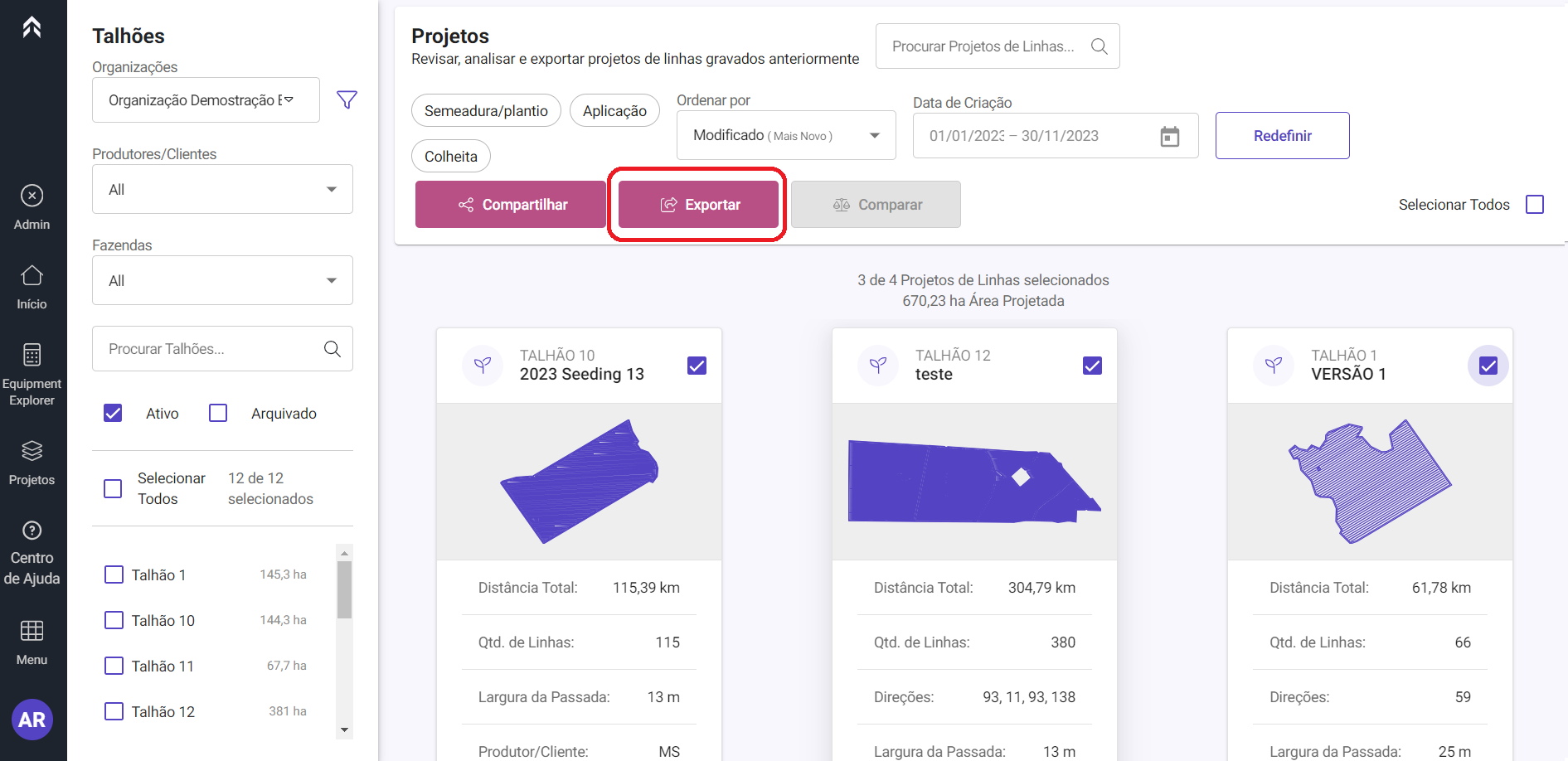
-
Selecione O tipo de exportação desejado e clique em Avançar
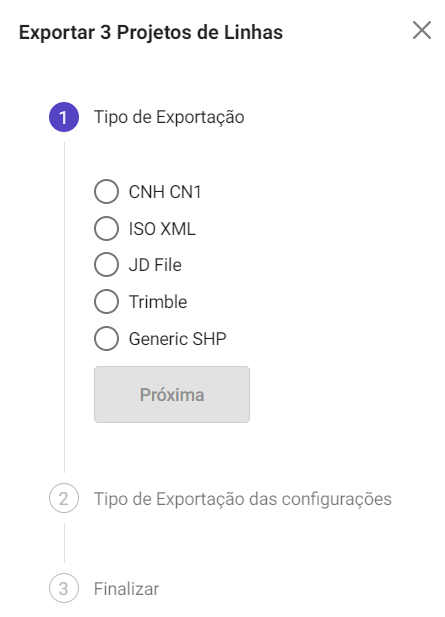
-
CNH CN1
-
Exporta uma pasta xxxxx.cn1 para ser carregado no monitor.
-
ISO XML
-
Gerará uma pasta ISO Taskdata para máquinas compatíveis com ISO.
-
Arquivo JD
-
Depois de selecionar Next, você terá a opção de selecionar seu tipo de monitor.
-
Cada exportação será formatada adequadamente.
-
Push JD
-
Esta opção só está disponível em contas conectadas a uma conta My John Deere. Isso enviará o arquivo diretamente para a operação dos usuários no Centro de Operações Deere. A partir daí, o usuário pode enviar sem fio o Projeto de Linhas para as máquinas.
-
Trimble
-
Depois de selecionar Próximo, o usuário terá uma opção para o formato de exportação. AgGPS ou AgData
-
SHP genérico
-
Esta opção não se destina a ser carregada em uma máquina. Ele é usado para ser capaz de mover o Projeto de Linhas para validação de dados em um programa. Por exemplo, um usuário pode carregar a exportação de orientação para o QGIS para alguma verificação.
-
Selecione os tipos de dados a serem exportados e clique em Próximo
-
Linhas AB
Linha única que a tela do equipamento pode propagar com base na largura do equipamento (uma por parte de campo) -
Passadas de Cabeceira
Inclui todas as faixas descrevendo o interior do limite do campo -
Linhas Internas
Inclui todas as faixas (curvas ou retas) para a área de campo interno -
Limite Externo
Limite de campo, incluindo todas as partes e obstáculos -
Limites Interno
Define a área de campo interno e normalmente usado para controlar o desligamento da seção -
Clique em Exportar
-
Clique em Baixar, Isso salvará uma exportação zippada no seu computador. Este arquivo zip precisará ser descompactado antes de mudar para um USB (pendrive)

Consulte nossos documentos específicos do Monitor para ajudar a carregar o arquivo de orientação para o monitor. (Esta não é uma lista completa de todos os monitores com os quais somos capazes de trabalhar. Estamos adicionando novos Documentos à medida que os completamos)
Como carregar uma exportação Verge Ag Guidance num monitor John Deere Gen 4
Como carregar uma exportação Verge Ag Guidance em um monitor Trimble GFX/TMX através do Qrecision IQ