
Як аграрій, я хотів би використовувати дані про висоту для забезпечення оптимального ведення. Ми використовуємо цифрову модель рельєфу, щоб отримати топографію поля. Потім аналізуємо її та надаємо користувачу шар для візуалізації змін схилу вздовж ліній проходів. Це не лише допомагає визначити оптимальне ведення для зменшення ерозії ґрунту, а й може показати потенційно проблемні місця, якщо ваша техніка має обмеження щодо руху по схилах.
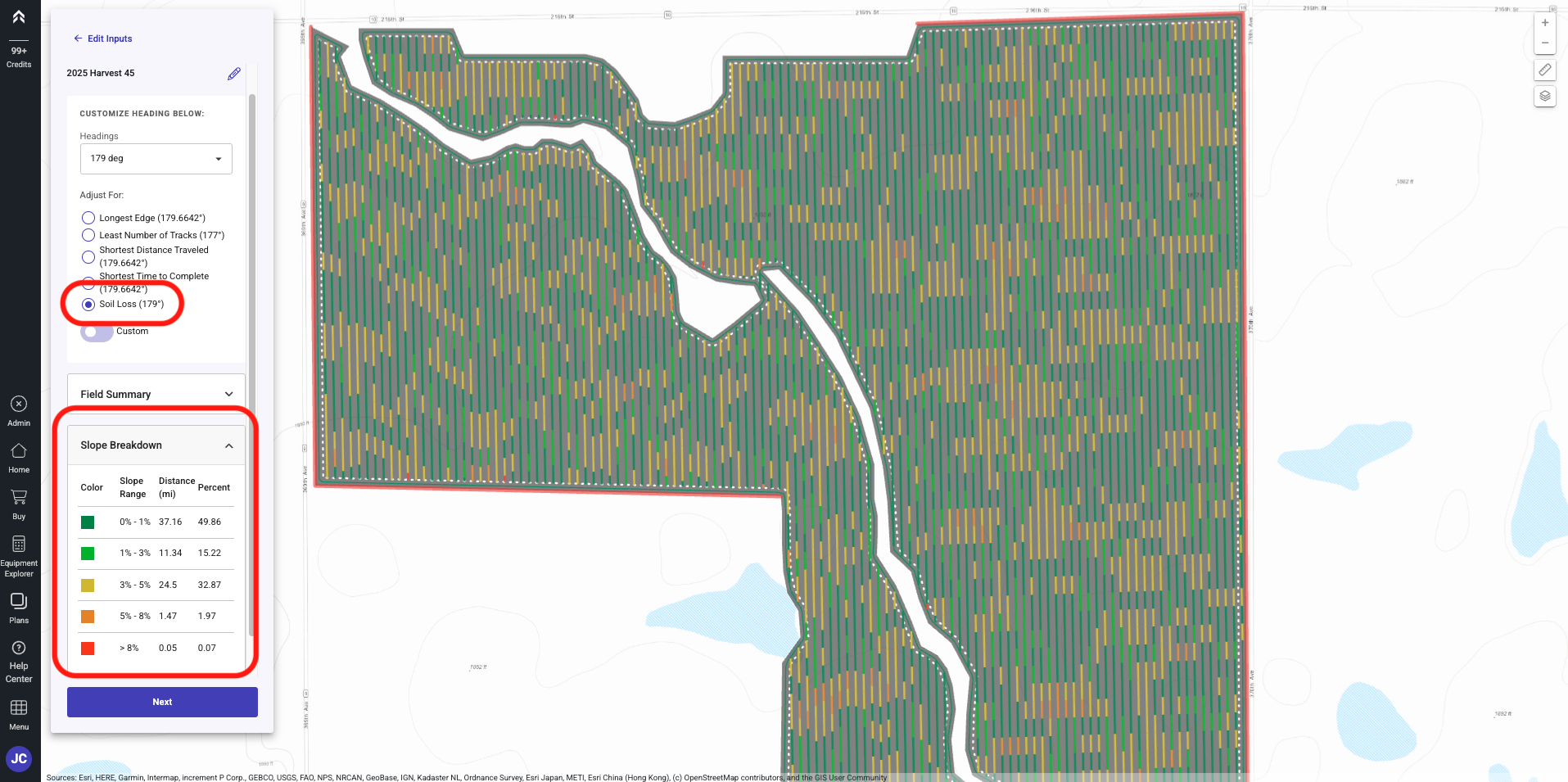
Щоб згенерувати план проходів з використанням функції схилів, виконайте наведені нижче кроки.
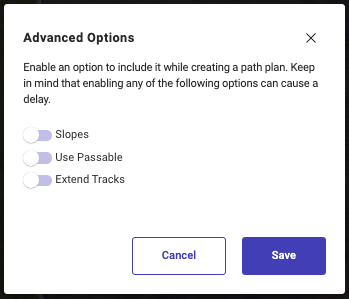
 Обов’язково увімкніть «Slope» (Схил) у розширених параметрах на кроці 9.
Генерація плану проходів з головної сторінки
-
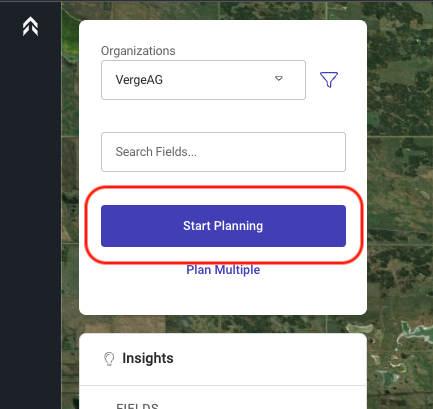
Натисніть кнопку «Start Planning» (Почати планування)
-
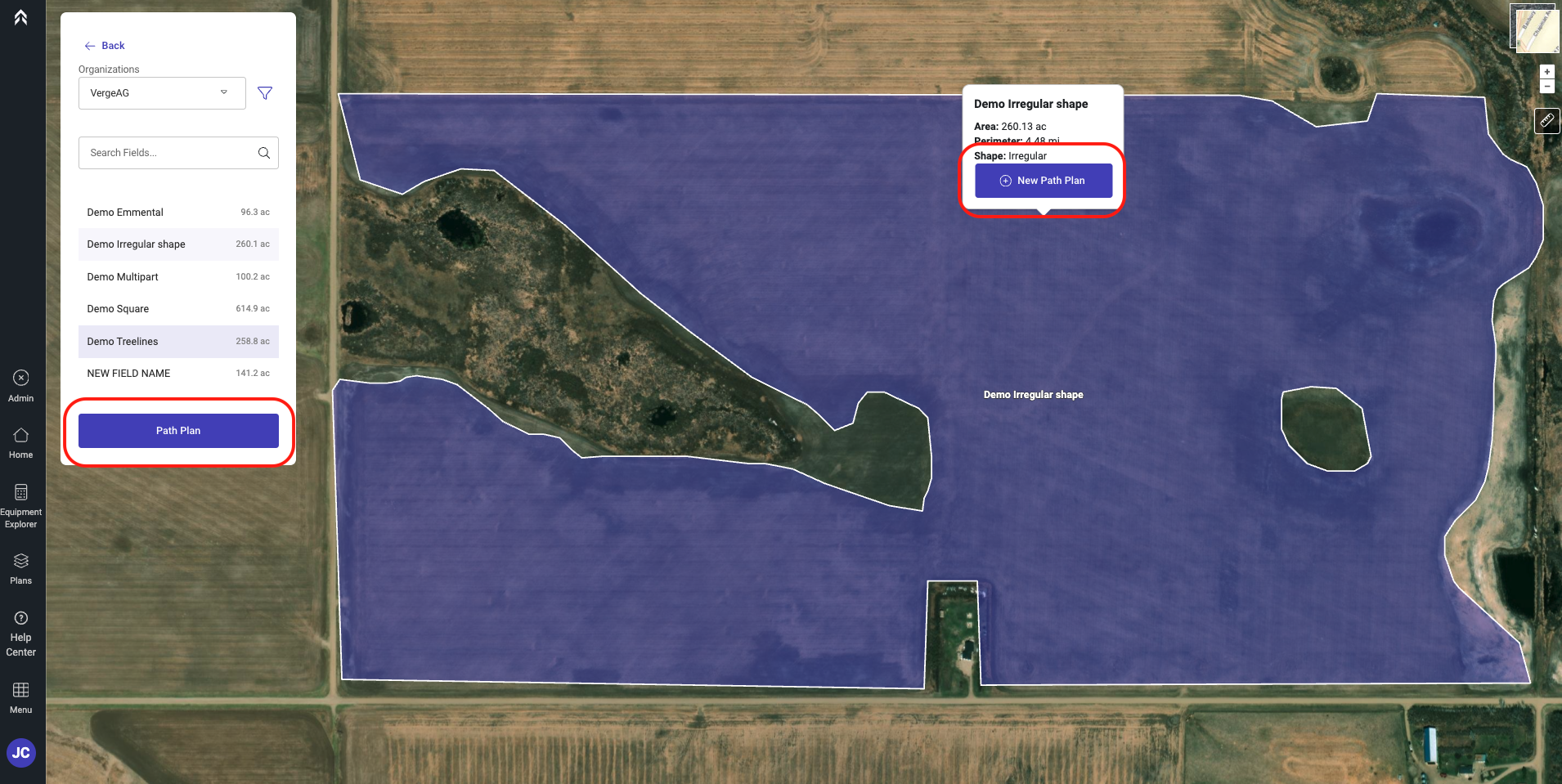
Виберіть поле, для якого потрібно створити план проходів
-
Натисніть кнопку «Path Plan» або «New Path Plan»
-
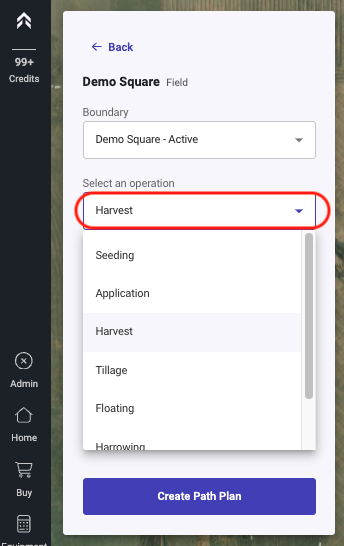
Виберіть тип операції
-
Виберіть техніку з випадного списку - У цьому списку відобразиться вся збережена техніка користувача для вибраного вище типу операції.
-
Введіть ширину захвату - Можна ввести власну ширину для використання під час створення плану
-
Виберіть кількість крайових проходів / проходів по периметру
-
Виберіть кількість внутрішніх проходів. (Кількість проходів навколо внутрішніх перешкод)
-
Необов’язково: «Advanced Options» (Розширені параметри) дозволяє редагувати функції, що використовуються під час створення плану проходів.
-
Натисніть «Create Path Plan» (Створити план проходів)
-
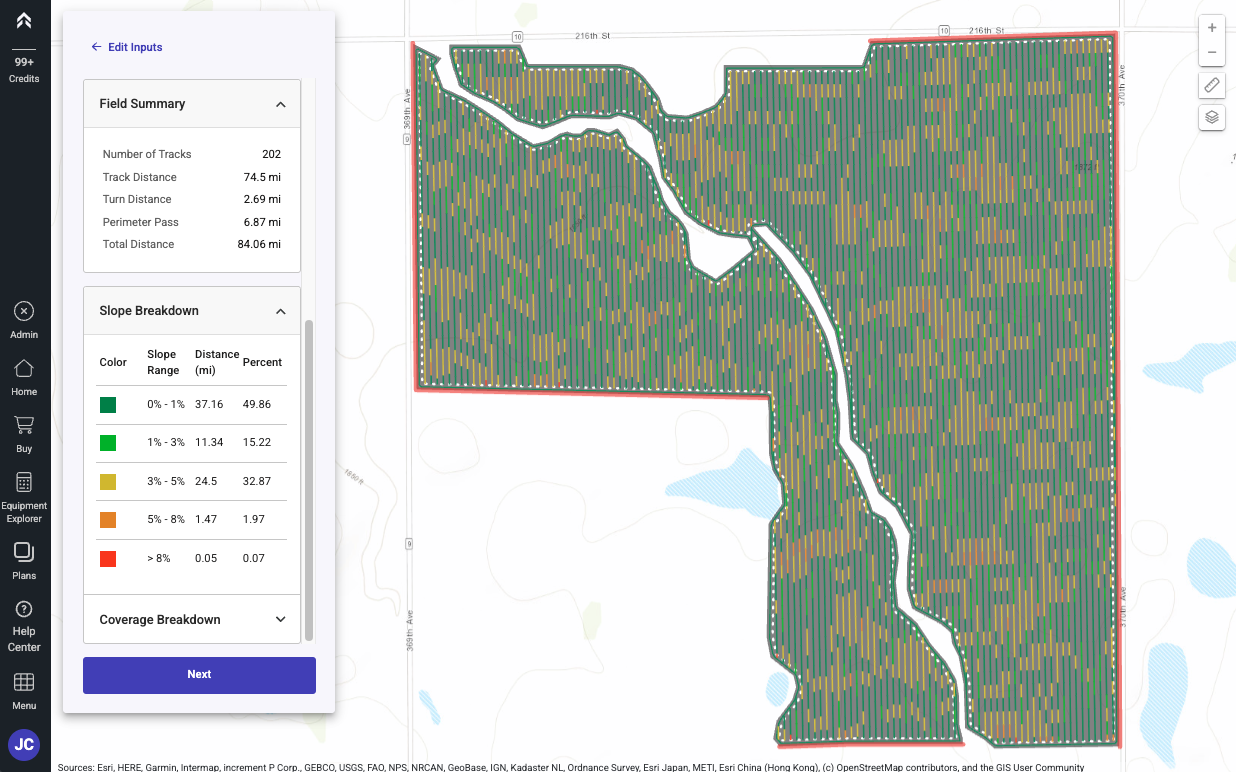
План проходів згенерується з увімкненою функцією схилів, показуючи зміну схилу вздовж колій
-
План проходів за замовчуванням відобразиться з оптимальною лінією ведення
-
План проходів зберігається автоматично й доступний на сторінці «Плани»
-
Ви як користувач можете вибрати будь-який бажаний кут
-
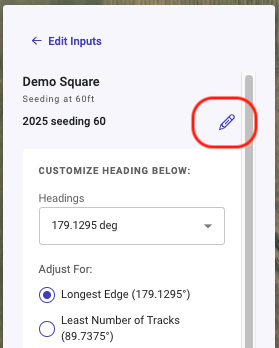
Щоб змінити стандартну назву плану проходів, натисніть значок олівця біля назви.
-
Натисніть «Next» (Далі), щоб перейти до параметрів після створення плану проходів
-
Next Plan: спланувати наступне поле з панелі
-
Plan From: створити новий план із сезонними коригуваннями
-
Share: створити посилання, яким можна поділитися з будь-ким
-
Export: завантажити щойно згенерований план