Siga los pasos a continuación para crear un Proyecto de Líneas en un solo campo. Esto se puede lograr en la página de inicio o tierra.
Generar Proyecto de Líneas desde la página principal
-
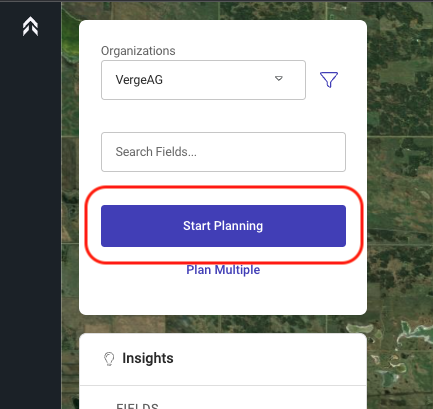
Haga clic en el botón "Iniciar planificación"
-
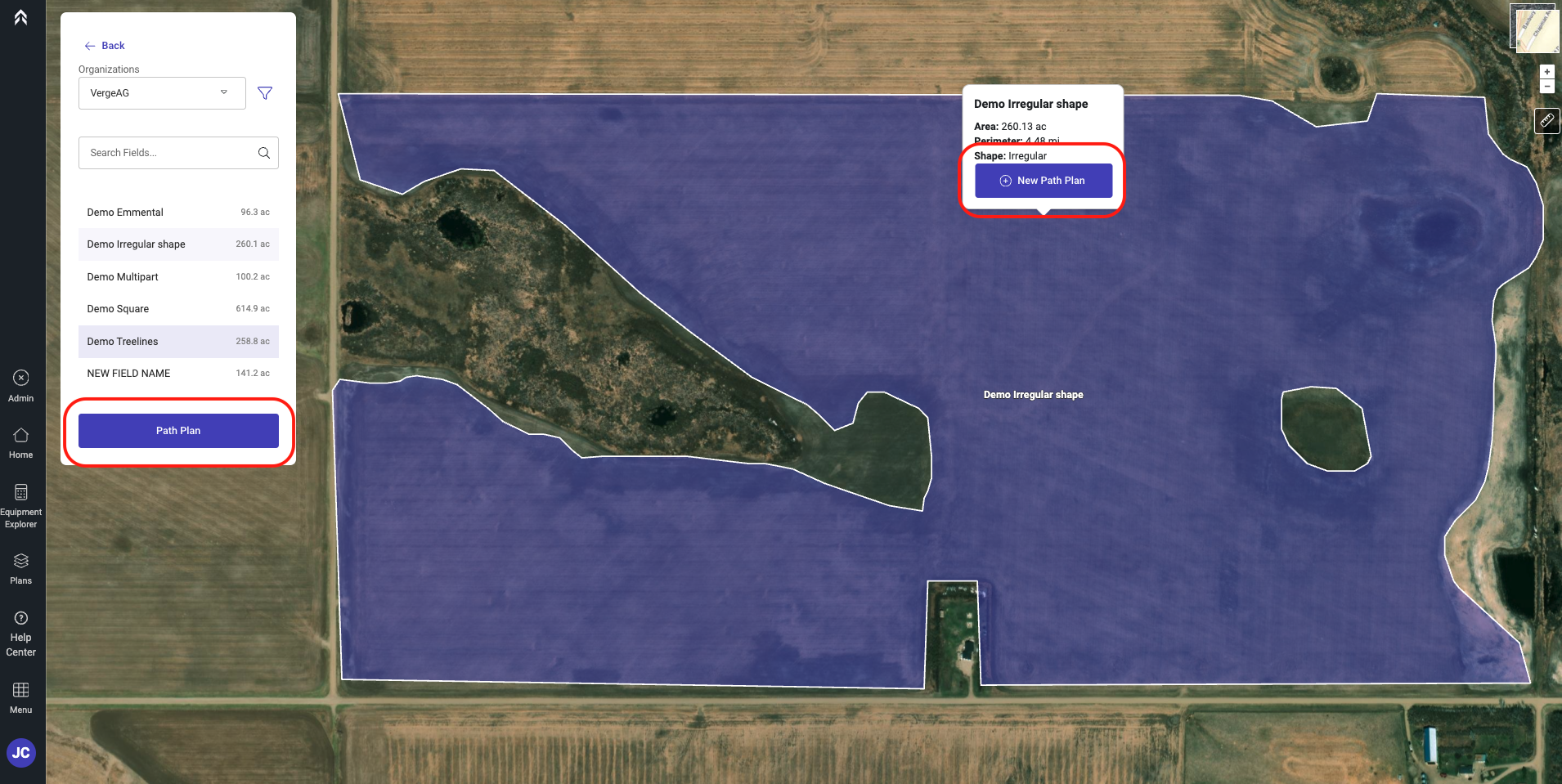
Seleccione el campo para el que desea crear un Proyecto de Líneas para
-
Haga clic en el botón Proyecto de Líneas o en el botón Nuevo Proyecto de Líneas
-
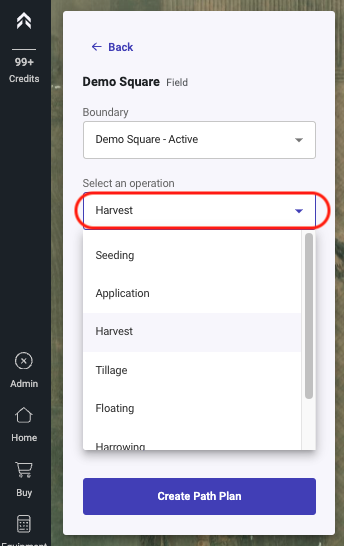
Seleccione el tipo de operación
-
Seleccione el equipo de la caída desplegable
- Esta lista mostrará todos los equipos del equipo guardado por los usuarios para el tipo de operación seleccionado anteriormente. -
Introduzca el ancho de la Swath
- Se puede introducir un ancho personalizado para ser utilizado durante la generación del Plan -
Seleccione el número de pases de cabeza/perímetro
-
Seleccione el número de Pasos interiores. (Número de pases alrededor de obstáculos internos)
-
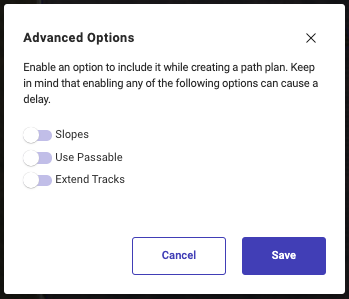
Opcional: "Opciones Avanzadas" le permite editar características utilizadas durante la creación del Proyecto de Líneas.
-
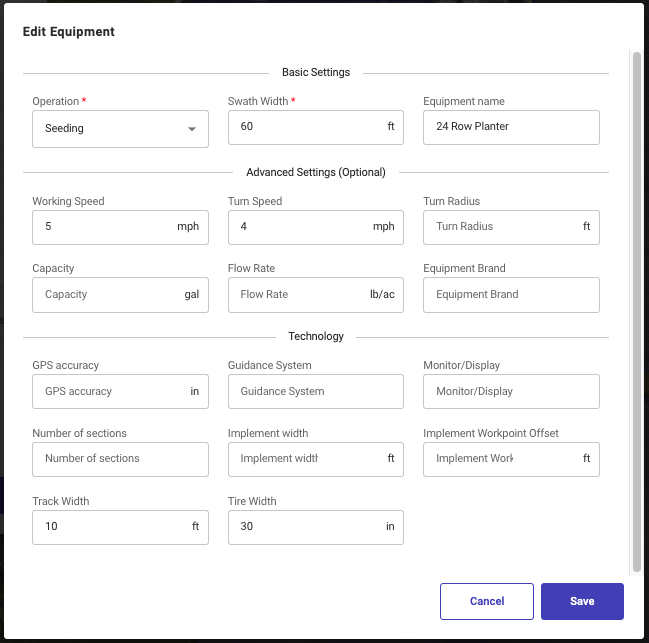
Opcional: "Equipo de edición" le permite editar los detalles específicos del equipo utilizados durante la generación del Proyecto de Líneas.
-
Haga clic en Crear Proyecto de Líneas
-
El Proyecto de Líneas se mostrará con la línea de guía óptima de forma predeterminada
-
El Proyecto de Líneas se guarda automáticamente y está disponible en la página Planes
-
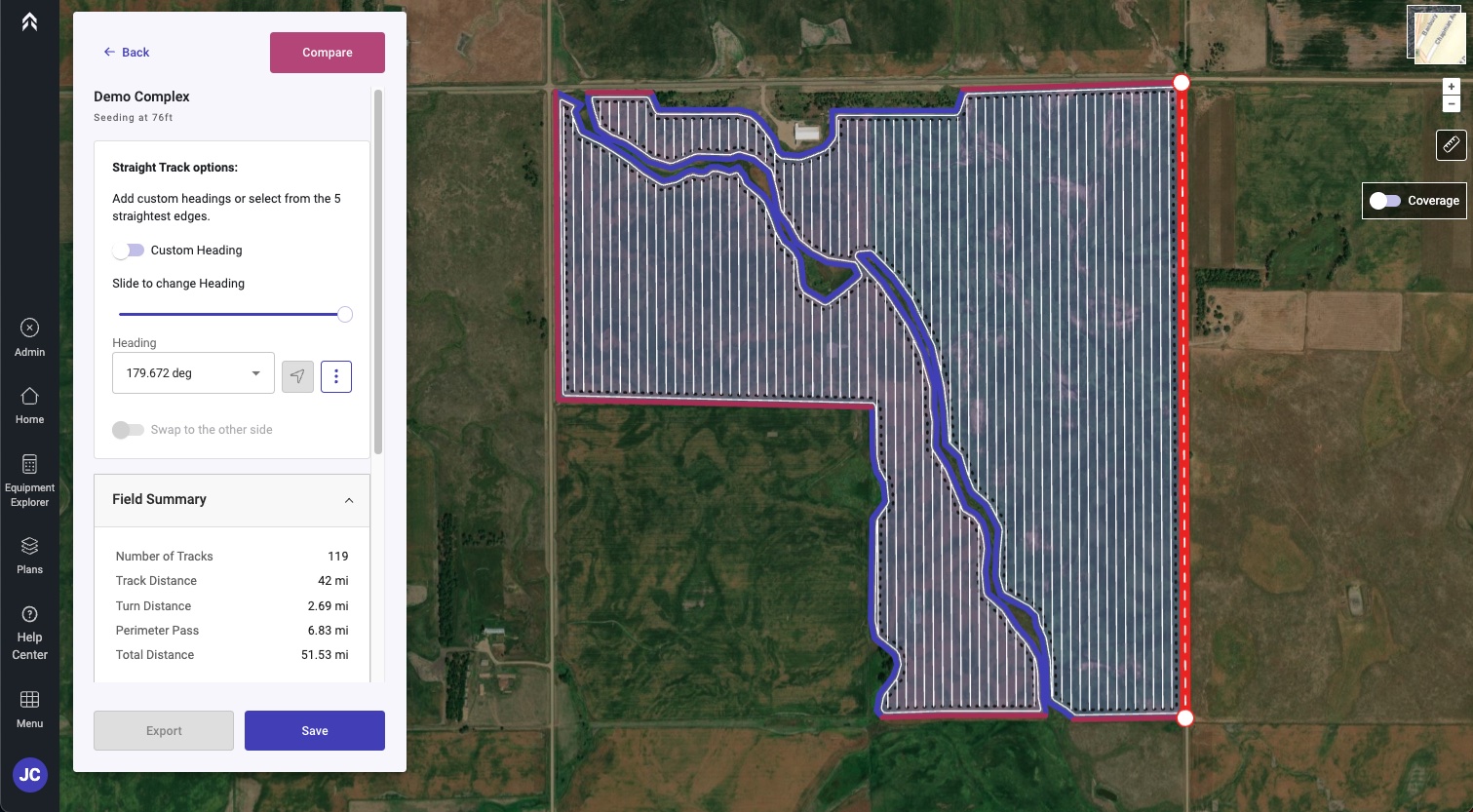
Como usuario tiene la capacidad de elegir cualquier ángulo que desees
-
-
-
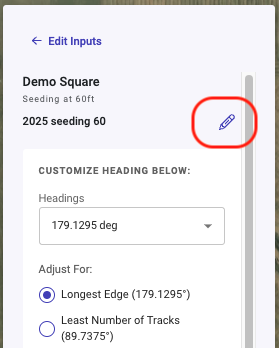
Si desea cambiar el nombre predeterminado del Proyecto de Líneas, haga clic en el icono del lápiz situado junto al nombre predeterminado.
-
Haga clic en Siguiente para proceder a las opciones después de la creación del Proyecto de Líneas
-
Siguiente Plan: Planifique el siguiente campo desde el panel
-
Plan From: Crear un nuevo plan con ajustes estacionales
-
Compartir: Crear un enlace que pueda ser compartido con cualquier persona
-
Exportación: Descargue el plan que acaba de generarse
Generar Proyecto de Líneas desde la página terrestre
-
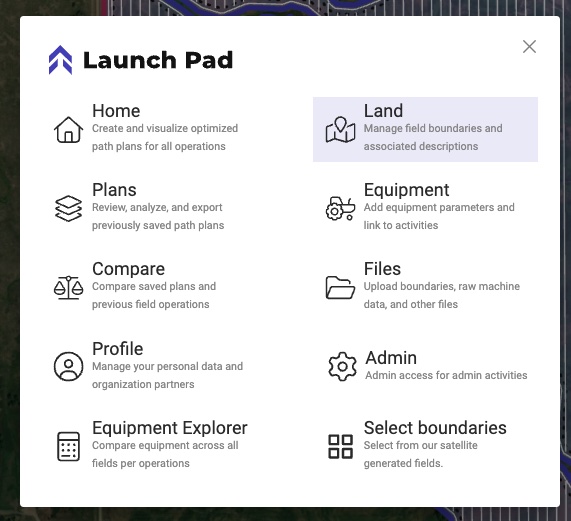
Haga clic en Menú y seleccione "Tierra"
-
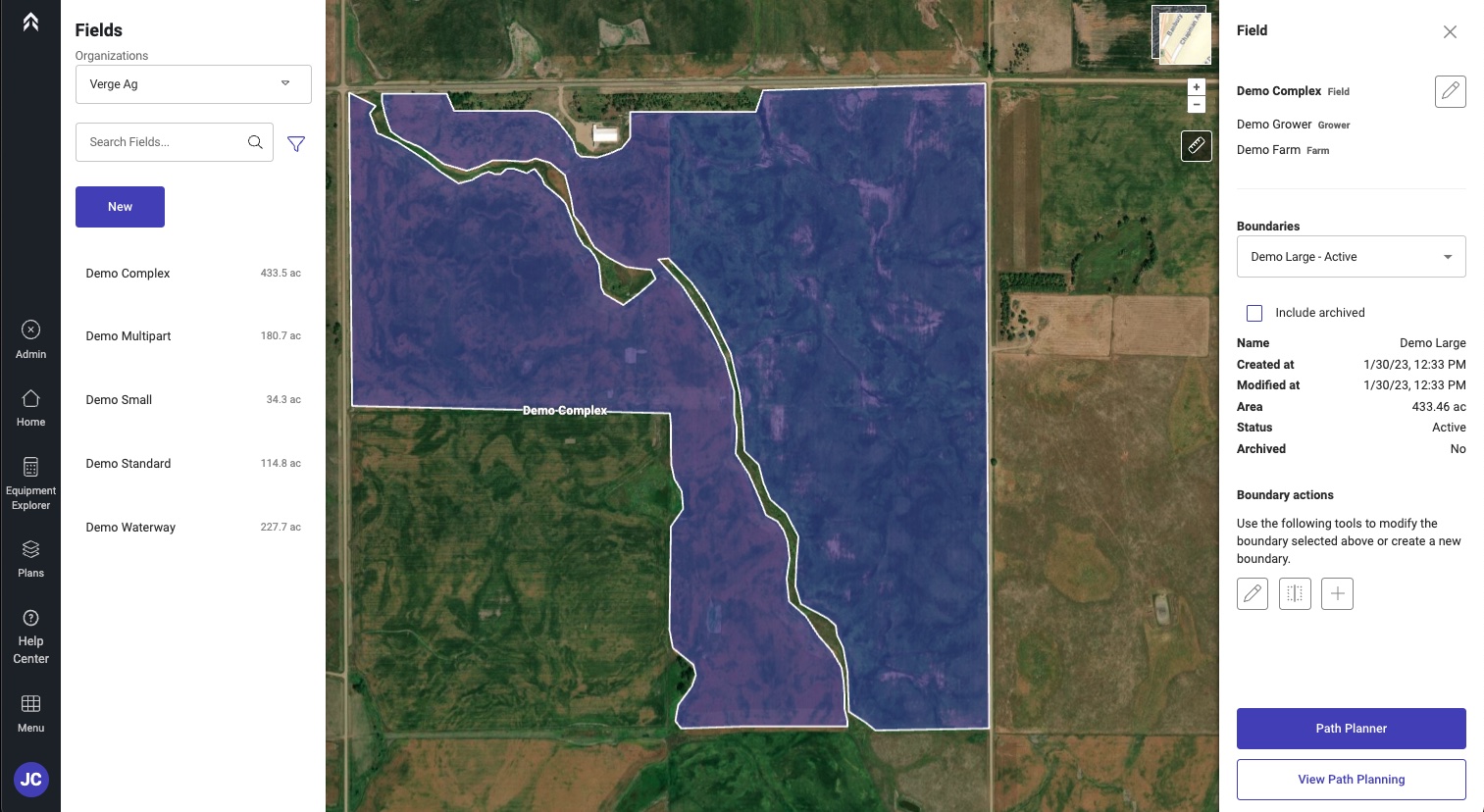
Seleccione el campo en el que desea crear un Proyecto de Líneas en
-
Haz clic en "Path Planner" en la parte inferior derecha
-
Seleccione el tipo de operación
-
Seleccione el equipo de la caída desplegable
- Esta lista mostrará todos los equipos del equipo guardado por los usuarios para el tipo de operación seleccionado anteriormente. -
Introduzca el ancho de la Swath
- Se puede introducir un ancho personalizado para ser utilizado durante la generación del Plan -
Seleccione el número de pases de cabeza/perímetro
-
Seleccione el número de Pasos interiores. (Número de pases alrededor de obstáculos internos)
-
Opcional: "Opciones Avanzadas" le permite editar características utilizadas durante la creación del Proyecto de Líneas.
-
Opcional: "Equipo de edición" le permite editar los detalles específicos del equipo utilizados durante la generación del Proyecto de Líneas.
-
Haga clic en Crear Proyecto de Líneas
-
El Proyecto de Líneas se mostrará con la línea de guía óptima de forma predeterminada
-
El Proyecto de Líneas se guarda automáticamente y está disponible en la página Planes
-
Como usuario tiene la capacidad de elegir cualquier ángulo que desees
-
-
-
Si desea cambiar el nombre predeterminado del Proyecto de Líneas, haga clic en el icono del lápiz situado junto al nombre predeterminado.
-
Haga clic en Siguiente para proceder a las opciones después de la creación del Proyecto de Líneas
-
Siguiente Plan: Planifique el siguiente campo desde el panel
-
Plan From: Crear un nuevo plan con ajustes estacionales
-
Compartir: Crear un enlace que pueda ser compartido con cualquier persona
-
Exportación: Descargue el plan que acaba de generarse