Siga as etapas abaixo para criar um Projeto de Linhas em um único campo. Isso pode ser realizado na Página inicial ou na Página Talhões.
Gerar Projeto de Linhas a partir da página inicial
-
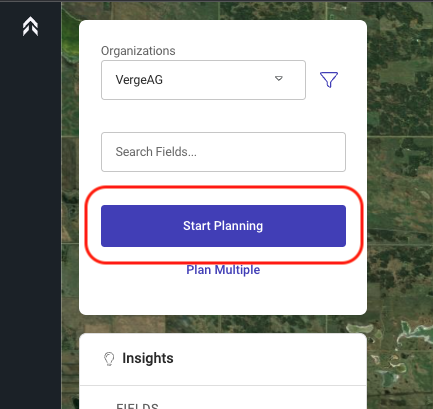
Clique no botão "Iniciar Projeto de Linhas"
-
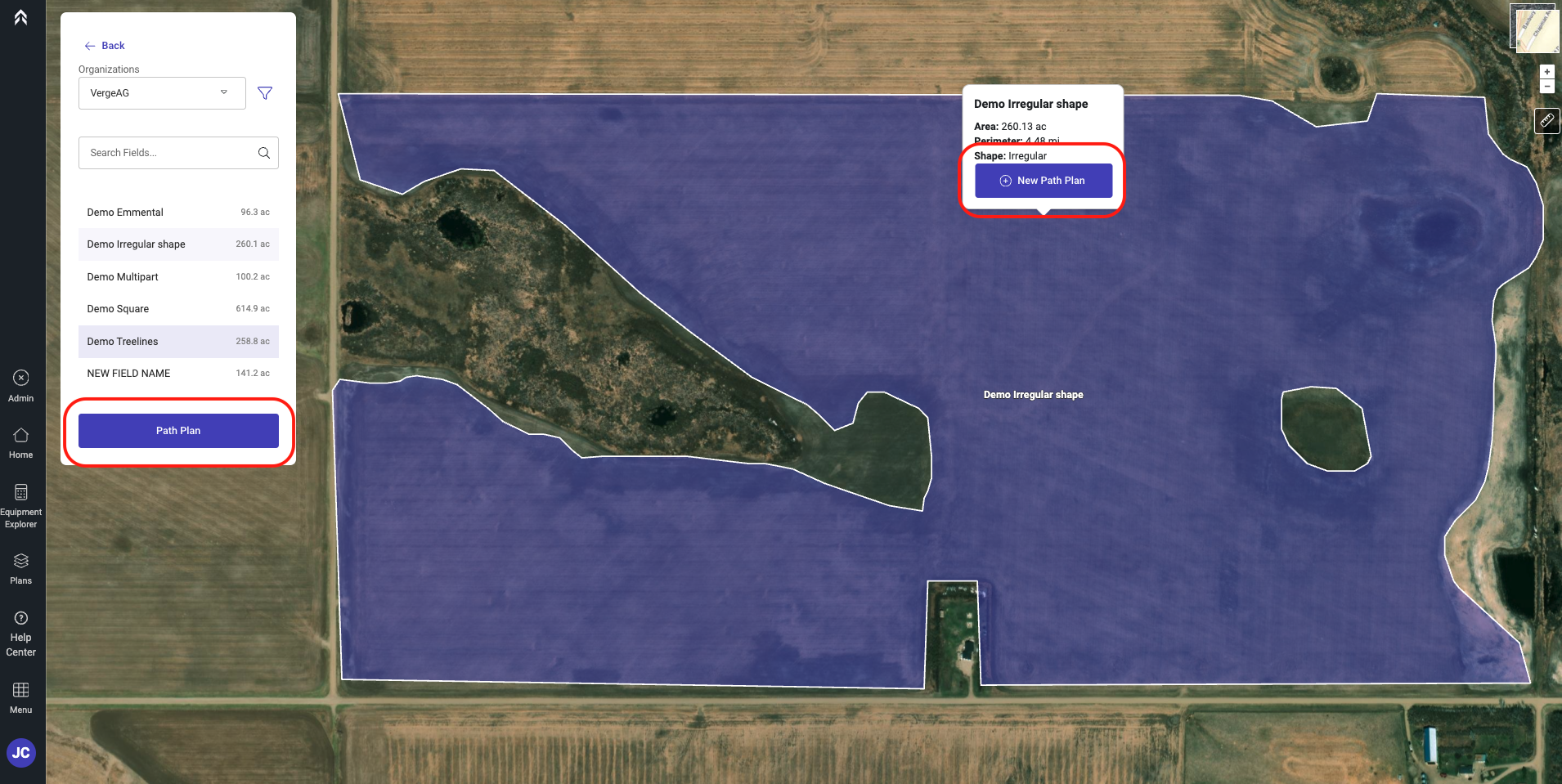
Selecione o campo para o qual você gostaria de criar um Projeto de Linhas
-
Clique no botão Iniciar Projeto de Linhas ou no botão Novo Projeto de Linhas
-
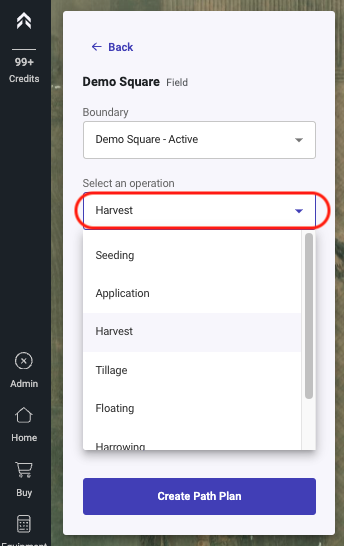
Selecione o tipo de operação
-
Selecione o equipamento a partir do Menu Suspenso
- Esta lista exibirá todos os equipamentos nos usuários equipamentos salvos para o tipo de operação selecionado acima. -
Digite a Largura do Implemento
- Uma largura personalizada pode ser inserida para ser usada durante a geração do Projeto de Linhas -
Selecione o número de passadas de Cabeceira
-
Selecione o número de Passadas Internas. (Número de passagens em torno de obstáculos internos)
-
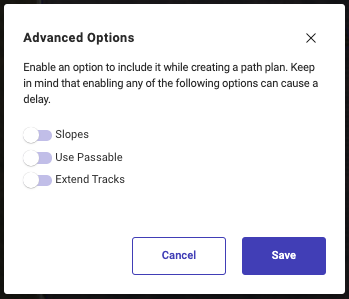
Opcional: "Opções Avançadas" permite Editar Recursos usados durante a criação do Projeto de Linhas.
-
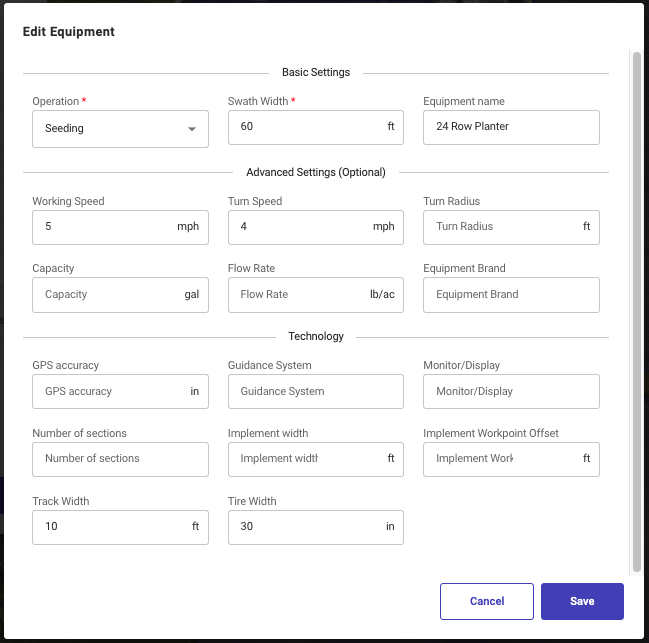
Opcional: "Editar Equipamento" permite editar os detalhes específicos do equipamento usados durante a geração do Projeto de Linhas.
-
Clique em Criar Projeto de Linhas
-
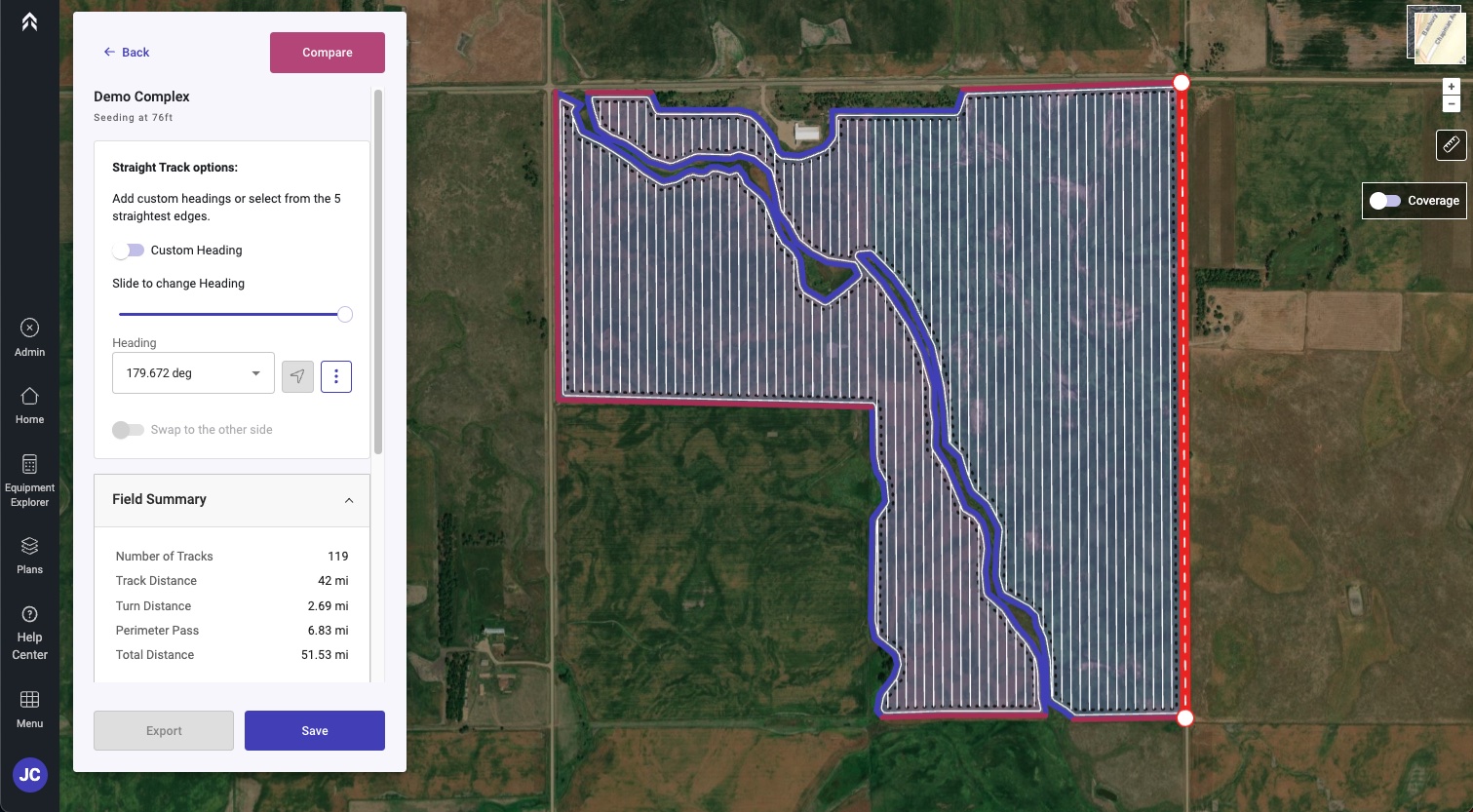
O Projeto de Linhas será exibido com a linha de orientação ideal por padrão
-
Você, como usuário, tem a capacidade de escolher qualquer ângulo que você gostaria
-
-
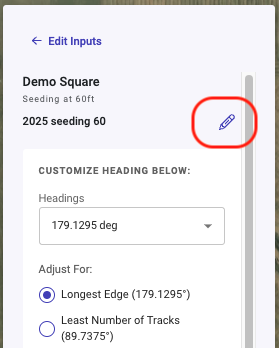
Clique em Salvar, digite o nome do Projeto de Linhas
Gerar Projeto de Linhas a partir da Página Talhões
-
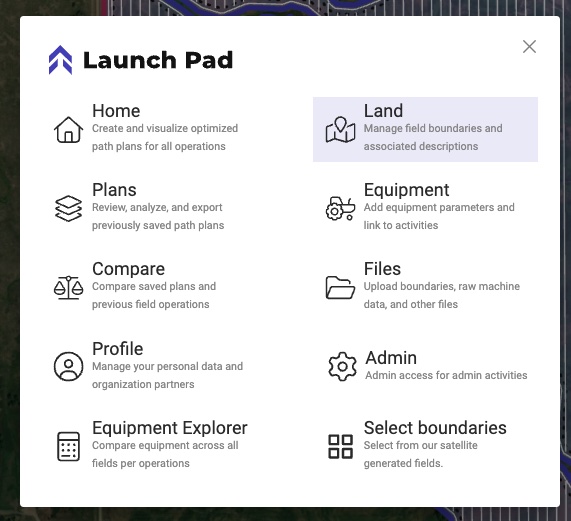
Clique em Menu e selecione "Talhões"
-
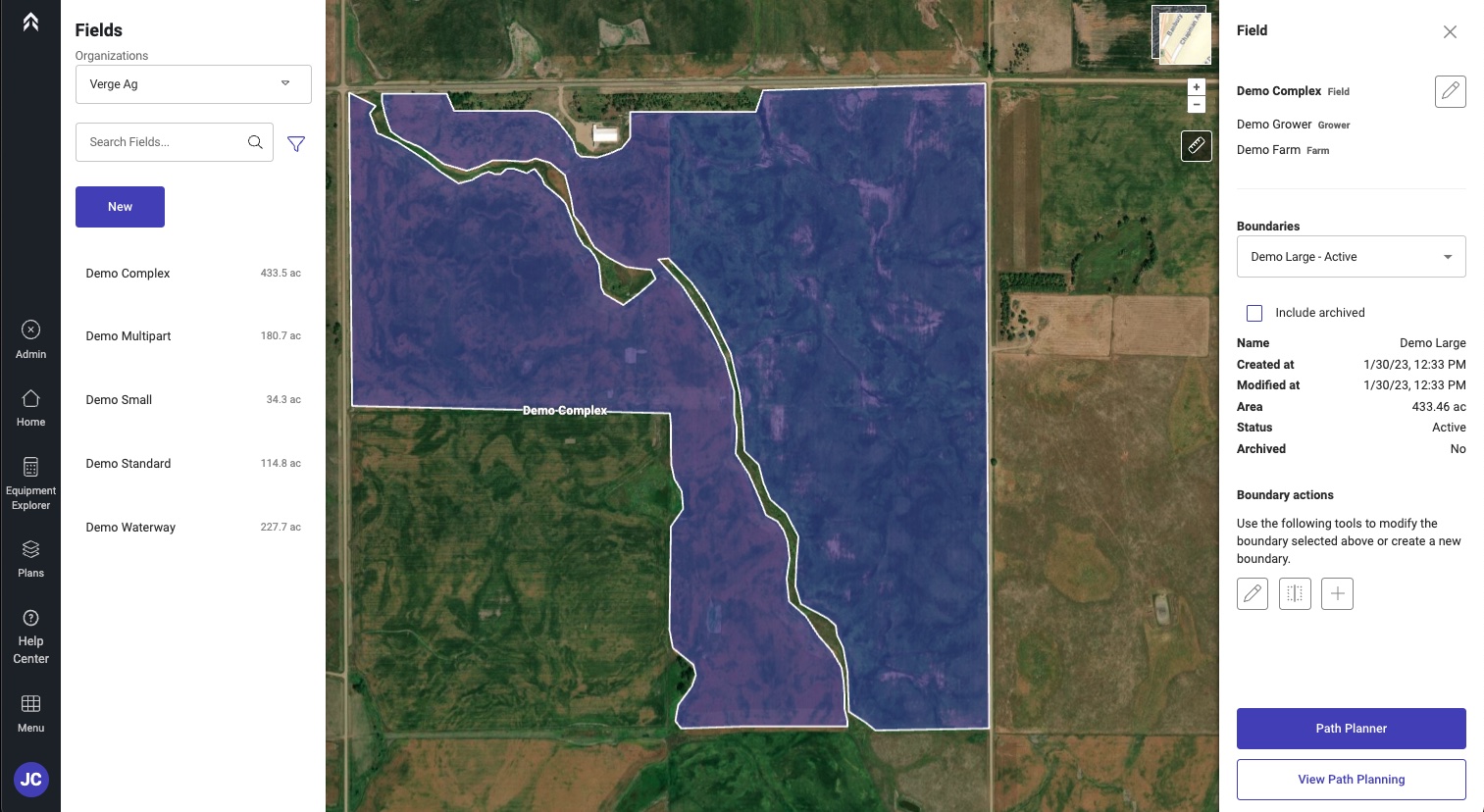
Selecione o campo em que você gostaria de criar um Projeto de Linhas
-
Clique no canto inferior direito no botão "Path Planner"
-
Selecione o tipo de operação
-
Selecione o equipamento a partir do Menu Suspenso
- Esta lista exibirá todos os equipamentos nos usuários equipamentos salvos para o tipo de operação selecionado acima. -
Digite a Largura do Implemento
- Uma largura personalizada pode ser inserida para ser usada durante a geração do Projeto de Linhas -
Selecione o número de passadas de Cabeceira
-
Selecione o número de Passadas Internas. (Número de passagens em torno de obstáculos internos)
-
Opcional: "Opções Avançadas" permite Editar Recursos usados durante a criação do Projeto de Linhas.
-
Opcional: "Editar Equipamento" permite editar os detalhes específicos do equipamento usados durante a geração do Projeto de Linhas.
-
Clique em Criar Projeto de Linhas
-
O Projeto de Linhas será exibido com a linha de orientação ideal por padrão
-
Você, como usuário, tem a capacidade de escolher qualquer ângulo que você gostaria
-
-
Clique em Salvar, digite o nome do Projeto de Linhas